Comment contribuer au simulateur d’Aides Jeunes ?
Prise en main de l’outil de contribution du simulateur Aides Jeunes
🎯 À quoi sert ce document ?
Ce document présente les différentes étapes de prise en main de l’outil de contribution afin d’accompagner les administrations (CAF locales, départements, régions, communes) dans l’ajout de nouvelles aides.
En complément, nous proposons des sessions de formation/prise en main de l’outil en visioconférence, n’hésitez pas à nous écrire pour convenir d'un rendez-vous !
💡 À qui est‑il destiné ?
À toute personne au sein d’une administration qui aura pour rôle d’ajouter de nouvelles aides dans le simulateur.
Outil de contribution
Accédez à l’outil et commencez à contribuer.
Tutoriel vidéo pour ajouter une aide dans l’outil de contribution ⬇️
😬 Vous avez une question ou une suggestion ?
N’hésitez pas à nous écrire pour nous les partager, cet outil s’améliore au fur et à mesure que vous nous faites des retours !
01. À propos du simulateur
Pourquoi ce simulateur a‑t‑il été créé ?
Les moins de 30 ans, qu’ils soient étudiant(e)s, demandeurs d’emploi ou en décrochage scolaire, sont parmi les premières victimes de la crise économique. Si des aides existent au niveau national ou local, elles peuvent s’apparenter à un maquis difficile à naviguer pour le public. Conséquence : le non‑recours aux aides de la part des jeunes, par méconnaissance des dispositifs ou découragement. Ce non‑recours, en cascade, a un impact sur la capacité des jeunes à s’insérer dans la vie professionnelle ou à échapper à une situation de pauvreté.
Bien que la cible prioritaire de ce simulateur soit les personnes de moins de 30 ans, il peut aussi être utilisé pour aider des personnes plus âgées à connaître leurs droits. En effet, tous les dispositifs nationaux et locaux sont intégrés au simulateur ou peuvent l’être, à condition qu’ils n’excluent pas les jeunes.
À quoi sert ce simulateur ?
Ce simulateur permet aux personnes de voir en quelques minutes à quelles aides elles ont droit. Aujourd'hui, le simulateur contient près de 900 aides et nous avons pour objectif d'en ajouter davantage à l'échelle locale, avec votre aide.
Où le trouver ?
Le simulateur d'aides de 1Jeune1solution.gouv.fr en ligne.
Pour aller plus loin
02. Vous souhaitez ajouter une aide ?
C’est une excellente nouvelle ! Dans cette rubrique, nous vous guidons pour que cette démarche soit la plus simple possible pour vous.
Pourquoi ajouter de nouvelles aides ?
Quelle que soit l’administration dont vous provenez, vous pouvez ajouter de nouvelles aides afin de leur donner davantage de visibilité auprès des utilisateurs et utilisatrices du simulateur.
Voici un tutoriel pour vous guider pas à pas afin que vous puissiez ajouter des aides en complète autonomie.
1 - Je me crée un compte
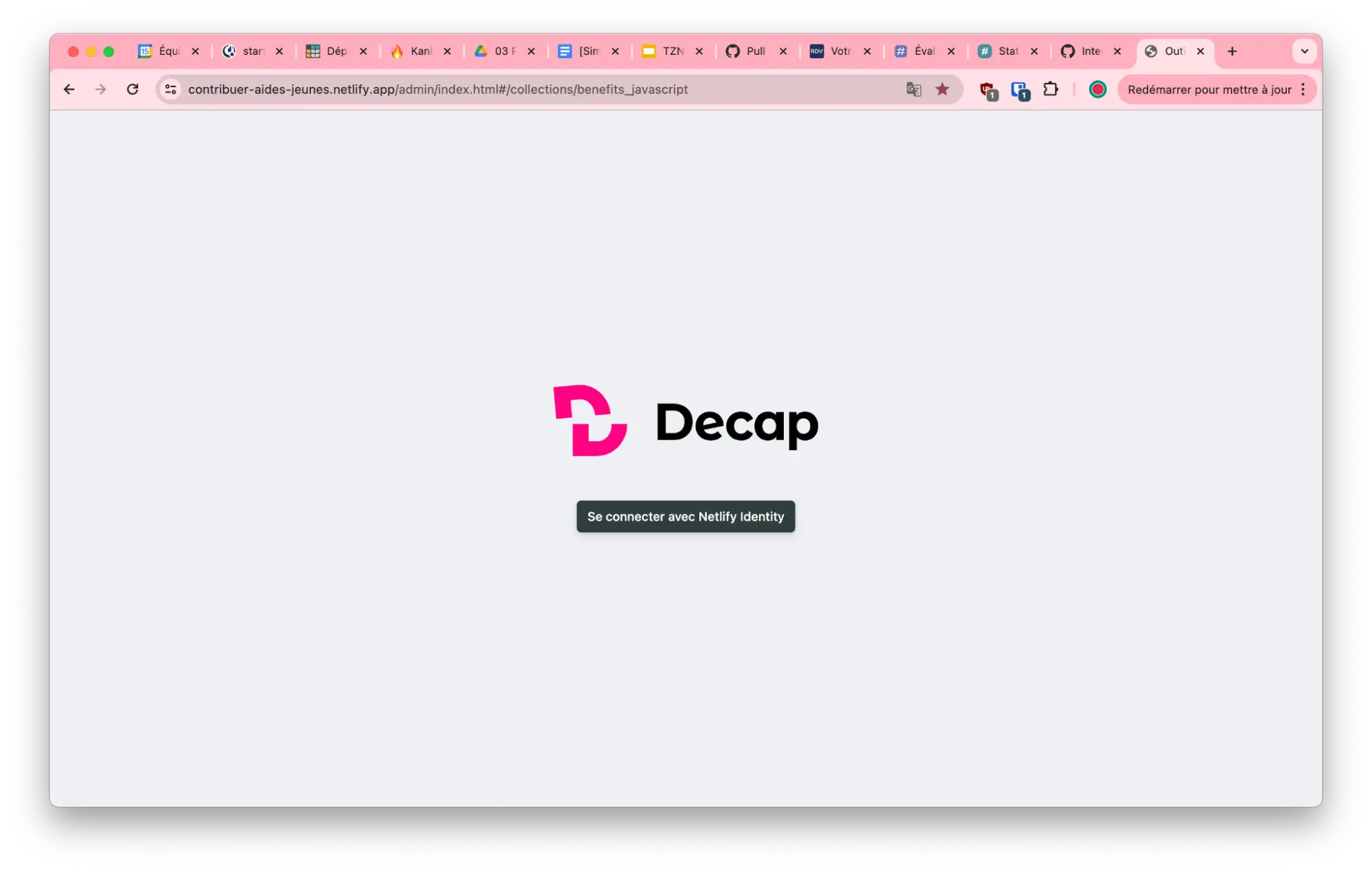
- Accédez à l’outil de contribution.
- Cliquez sur “Se connecter avec Netlify Identity”.
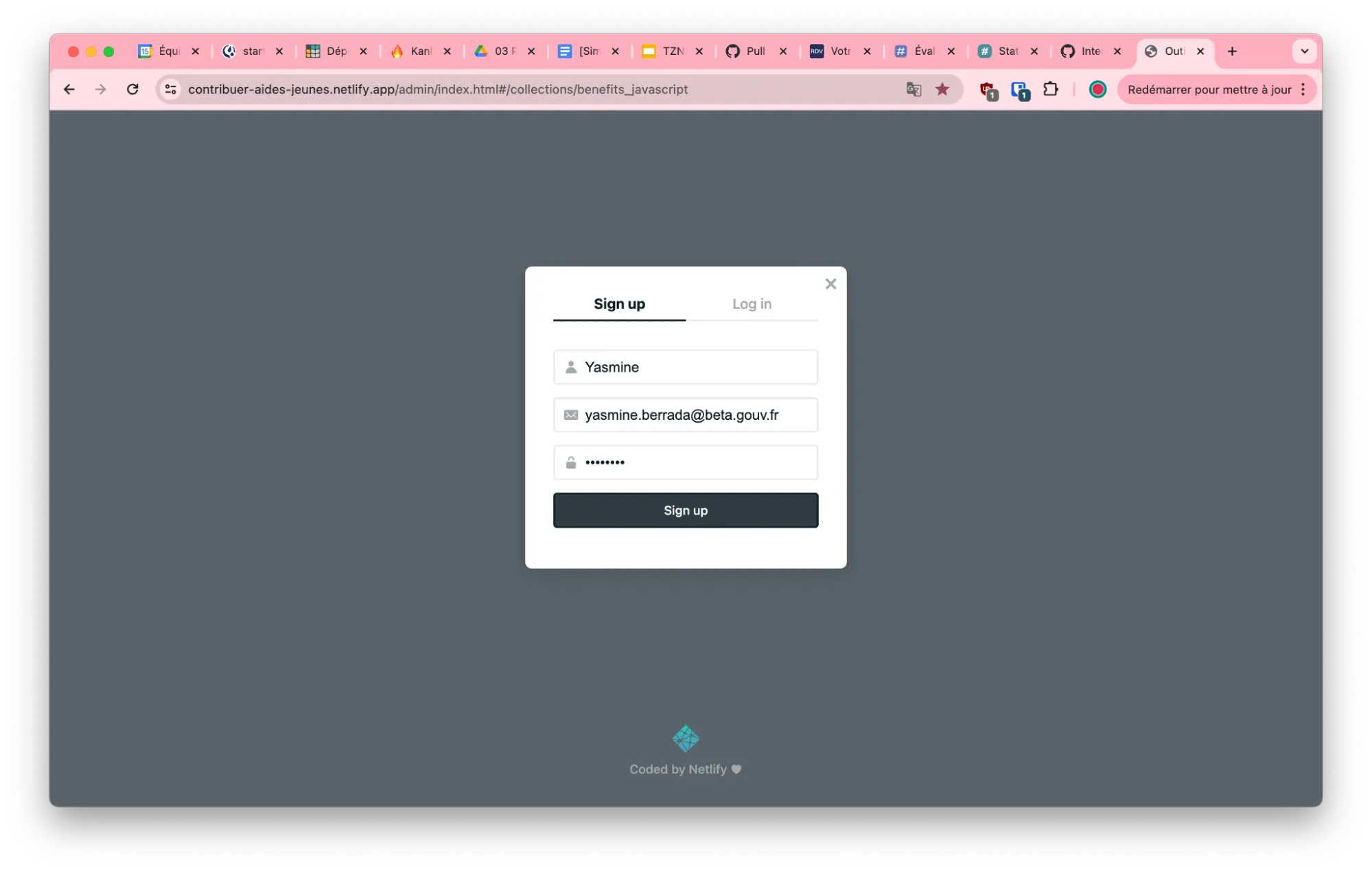
- Sous “Sign up”, entrez votre nom, votre mail et créez un mot de passe. Votre mail et votre mot de passe deviendront vos identifiants de connexion.
Félicitations, votre compte a été créé et vous êtes arrivé sur l’outil de contribution. Vous pouvez désormais ajouter de nouvelles aides.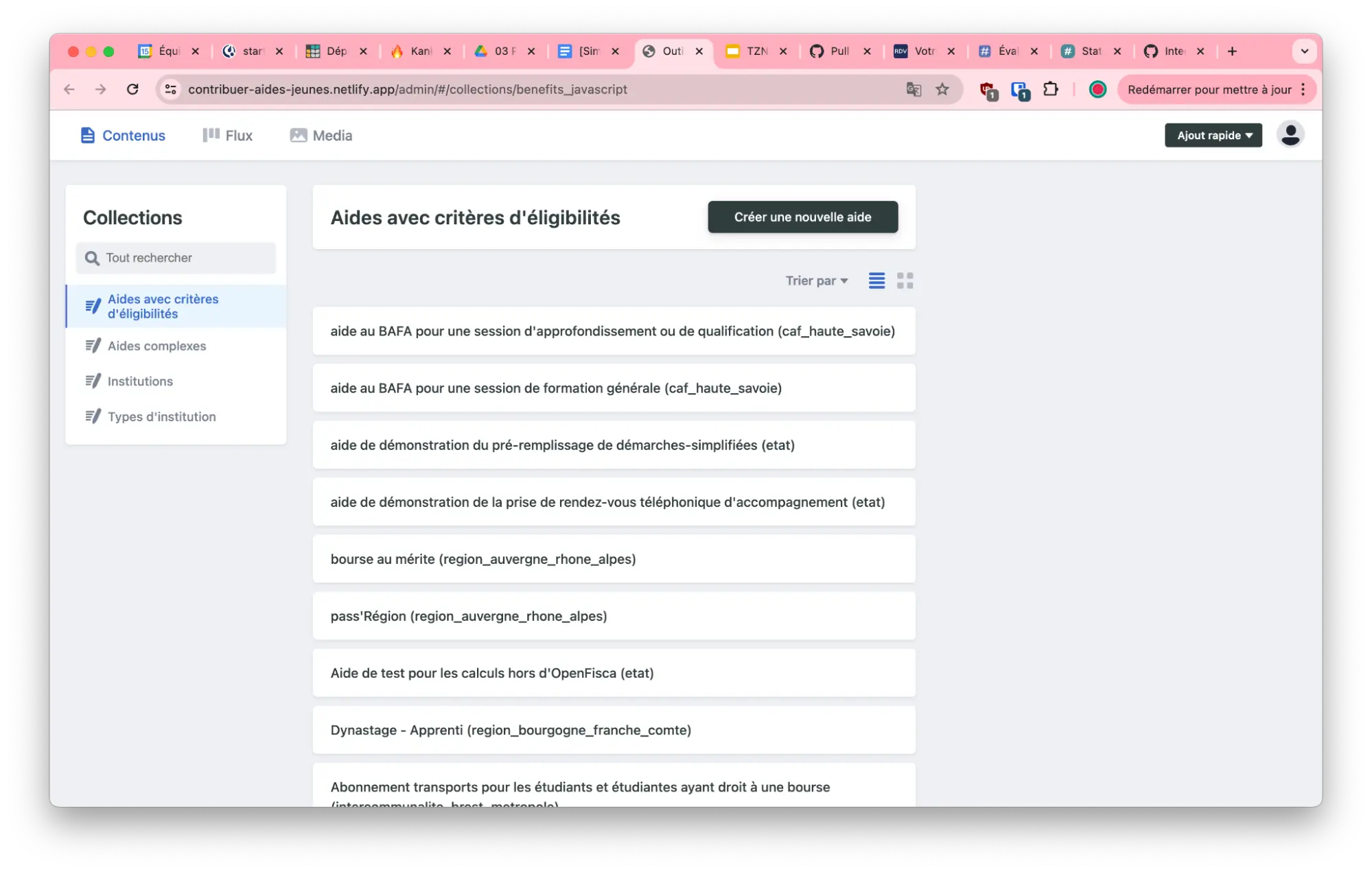
2 - Intégrer une nouvelle aide au simulateur
Pour intégrer une nouvelle aide, vous aurez besoin d’ouvrir :
- L’outil de contribution (la page à laquelle vous venez de vous connecter).
- Une page ou un document détaillant les conditions d’attribution de l’aide à ajouter.
Voici un tutoriel de 5 minutes pour comprendre comment ajouter facilement une nouvelle aide au simulateur.
Exemple utilisé : le prêt d’un vélo Freevélo’v de la métropole de Lyon. La page détaillant les conditions d’attribution de l’aide utilisée est celle‑ci.
3 - Valider l’intégration de l’aide dans le simulateur
Une fois les critères d'éligibilité indiqués grâce à l’outil de contribution, un membre de l’équipe relit et valide. L’aide est alors ajoutée et visible par les utilisateurs.
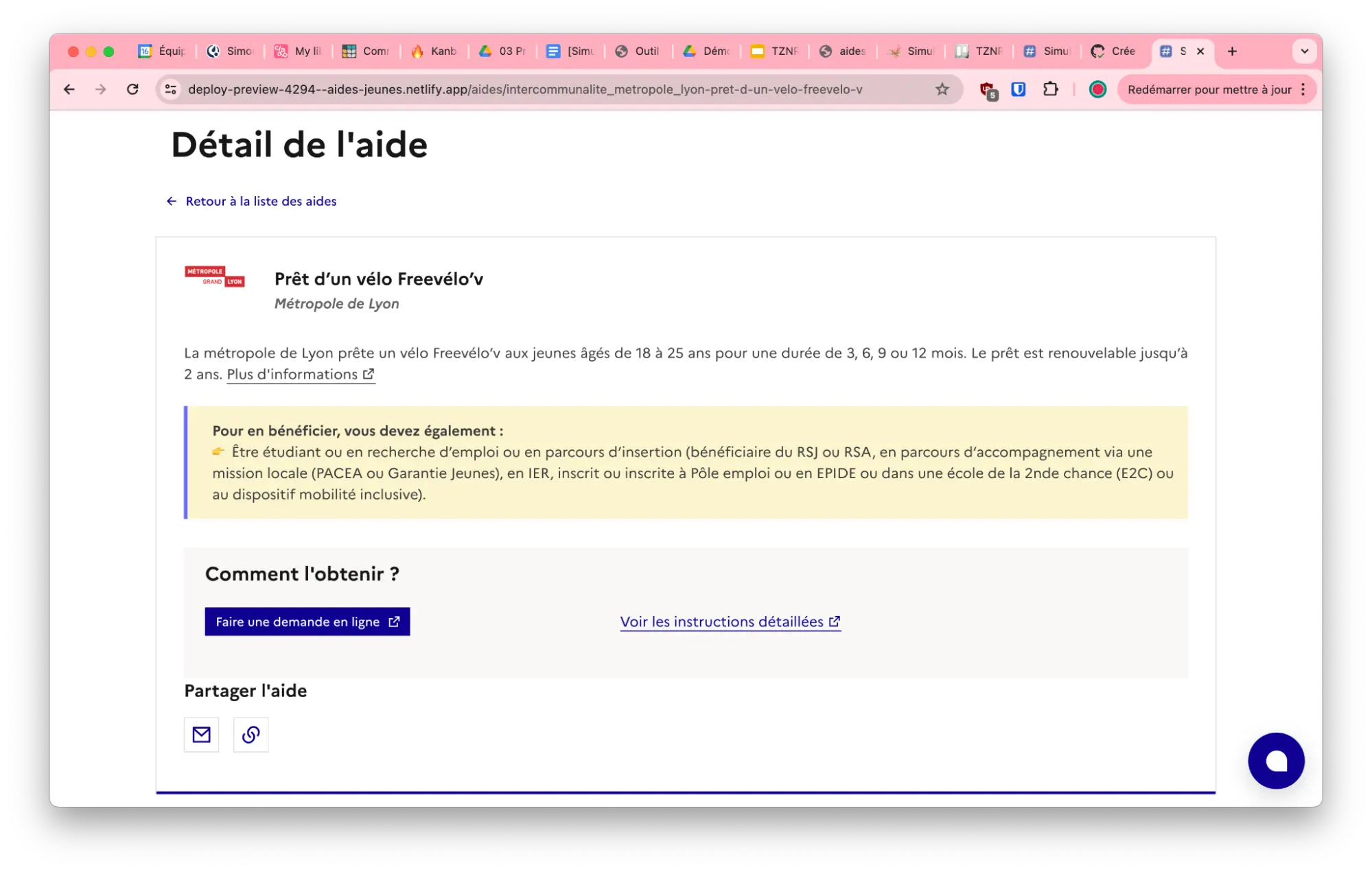
Toujours avec l’exemple du prêt d’un vélo Freevélo’v, voici ce que voient les jeunes à la fin d’une simulation si leur situation correspond aux critères d'éligibilité de l'aide.
4 - Que se passe‑t‑il si l’aide évolue dans le temps ?
Si les critères évoluent ou si l’aide doit être supprimée, vous pouvez modifier l’aide dans l’outil (section “Aides avec critères d’éligibilité” ou via la recherche par mot‑clé).
En cas de souci, écrivez à l’équipe du simulateur : aides-jeunes@beta.gouv.fr.
Foire aux questions
Comment choisir une aide à intégrer ?
Référez‑vous à cette page qui répertorie les critères à prendre en compte lorsque vous évaluez la pertinence d’ajouter une aide.
Dois‑je obligatoirement ajouter un logo ?
Non. Le logo de votre institution s’affiche déjà par défaut (pré‑enregistré). Renseignez votre institution dans la liste. Le champ LOGO n’est à remplir que si vous souhaitez une image spécifique au dispositif.
Si mon institution n’est pas dans la liste, que faire ?
Tapez les premières lettres de votre institution. Si rien n’apparaît, vous pouvez ajouter votre institution via l’interface dédiée.
Que dois‑je inclure ?
Quelques lignes pour décrire la nature du dispositif. Exemple : “Cette aide vise à favoriser l’accès à la formation et l’insertion professionnelle des jeunes résidant en Bretagne en prenant en charge le financement de leur permis de conduire.”
Écrivez de façon inclusive (ex : “les étudiantes et étudiants”). Les points médians ne sont pas autorisés sur les sites gouvernementaux.
Où mettre les critères spécifiques (âge, géographie, etc.) ?
Ne les placez pas dans la description : l’outil propose des champs dédiés pour ces critères.
Quelles conditions et comment elles se cumulent ?
Conditions disponibles : âge, géographie (communes, départements, régions, EPCI, exclusion d’EPCI), régime de sécurité sociale, quotient familial, en formation sanitaire et sociale, bénéficiaire RSA, intérimaire, statut d’occupation du logement, etc.
Elles se cumulent entre elles. Ex : “région 84” ET “quotient familial < 16 000 € annuel” => visible uniquement pour les personnes en Auvergne‑Rhône‑Alpes ET avec un quotient < 16 000 €.
Quels profils et comment cela fonctionne ?
Profils : lycéen·ne, dans l’enseignement supérieur, scolarisé·e, stagiaire, apprenti·e, en contrat pro, en recherche d’emploi, salarié·e, indépendant·e, en service civique, bénéficiaire RSA, en situation de handicap, inactif·ve.
Ces conditions ne se cumulent pas entre elles : choisir “dans l’enseignement supérieur” et “salarié·e” montre l’aide aux étudiant·e·s et aux salarié·e·s (pas uniquement à celles/ceux qui sont les deux).
Vous pouvez ajouter des précisions à satisfaire simultanément dans un même profil (ex. : stagiaires boursiers de moins de 20 ans). “Inactif ou inactive” cible les personnes “hors radars”.
À quoi sert ce champ ?
Certains critères trop précis/complexes ne sont pas pris en compte par le simulateur. Utilisez ce champ pour informer les usagers. Écrivez des critères complétant “Pour en bénéficier, vous devez également…”, en commençant par un verbe à l’infinitif.
Exemples : Signer un CER ou un PPAE. Résider depuis au moins 6 mois. Ne pas bénéficier du soutien financier des parents.
Conditions bénévoles à satisfaire
Si l’aide est attribuée en échange d’un engagement bénévole, cochez “ajouter conditions bénévoles à satisfaire” afin qu’un lien dynamique vers jeveuxaider.gouv.fr s’affiche et oriente vers des organismes à proximité.
Lien vers la page d'informations de référence — Est‑ce obligatoire ?
Ce lien suit la description de l’aide. Souvent, il renvoie vers une page détaillant les informations de base, l’éligibilité et un contact ou formulaire.
Liens vers un site, téléservice ou formulaire — Est‑ce obligatoire ?
Oui, il est important de rediriger vers au moins une ressource : 1) téléservice, 2) formulaire à imprimer, 3) page d’instructions.
Article défini (optionnel) — À quoi sert ce champ ?
Spécifie l’article placé avant l’aide (ex. : “le RSA”). Il est réutilisé dans certaines phrases (ex. : “Le montant indiqué pour le RSA vous semble inexact ?”).
Type du résultat — Comment choisir et quoi renseigner ?
Deux types : valeur numérique (ex. : 500 € mensuels, 5 séances) ou éligibilité (oui/non, ex. : accès gratuit aux musées).
Si “valeur numérique” : précisez l’unité (€, %, nombre), la périodicité (ponctuelle, mensuelle, annuelle, autre), la légende (ex. : “500 € maximum”) et le montant maximal.
Limiter l’affichage selon un intérêt particulier ?
Oui, si nécessaire. Vous pouvez cibler un public intéressé par le BAFA, le permis de conduire, les études à l’étranger, ou les formations du sanitaire et social.